Vania Hasegawa | 2. kesäkuuta 2026 |
Sivun sisällön muokkaaminen ja järjestäminen
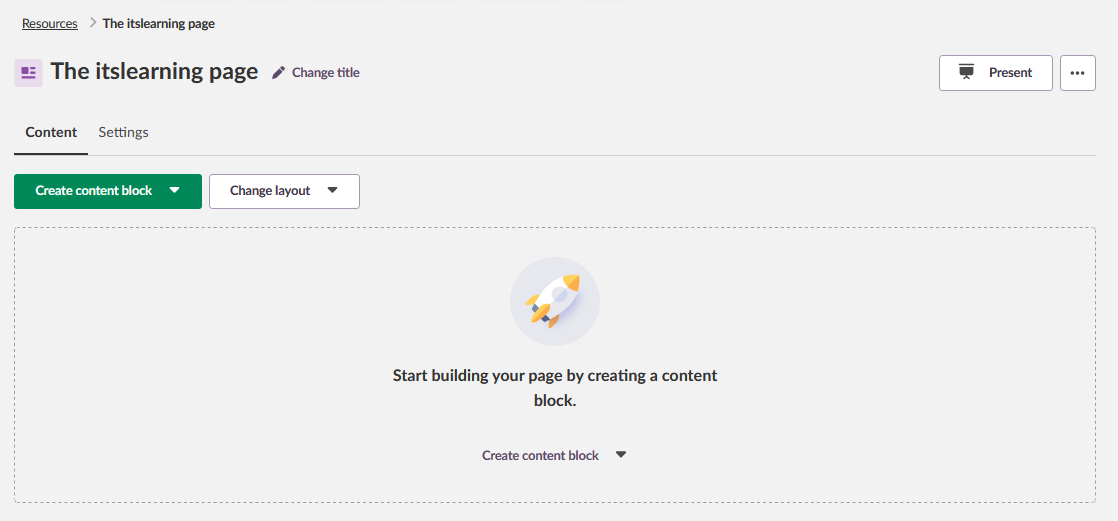
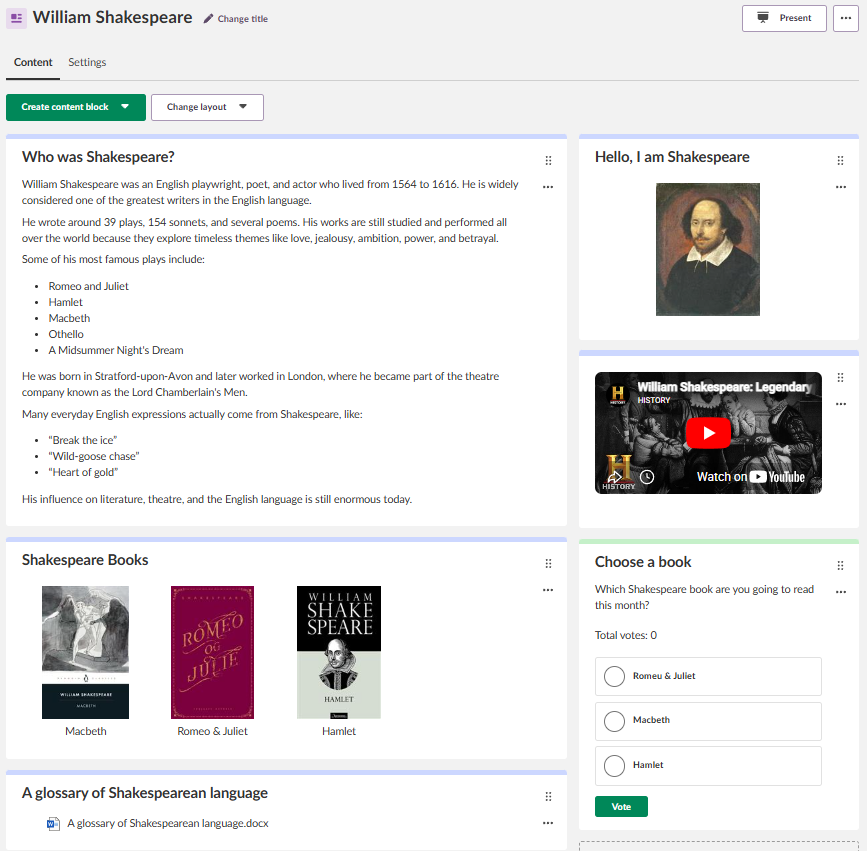
Sivu koostuu sisältölohkoista. Lisäät tarvittavat lohkot ja järjestät ne yhteen tai kahteen sarakkeeseen. Voit valita kolmesta asetteluvaihtoehdosta:
- Yksi sarake
- Kaksi saraketta
- Kaksi saraketta, joista vasen on leveämpi
Käytettävissä olevat sisältölohkot
- Teksti ja media: Rich-Text ja upotetut mediat
- Tiedostot: ladatut tiedostot ladattavaksi
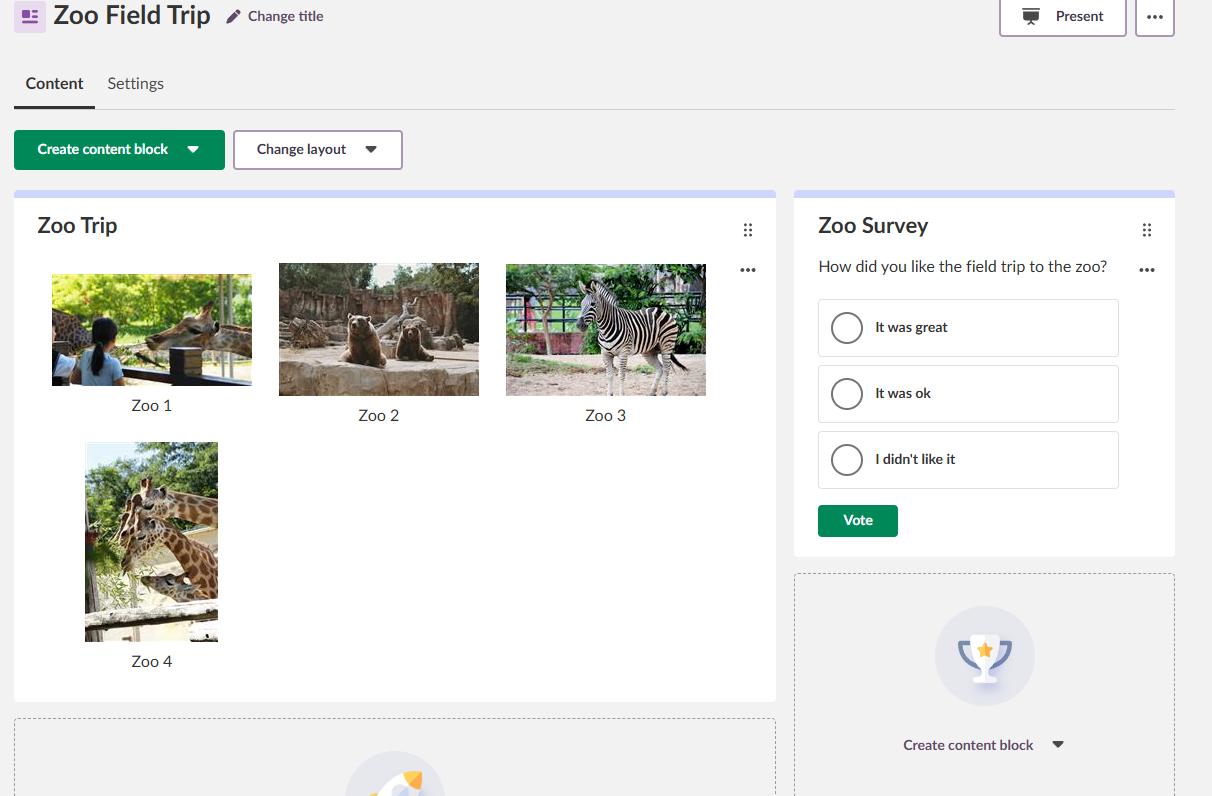
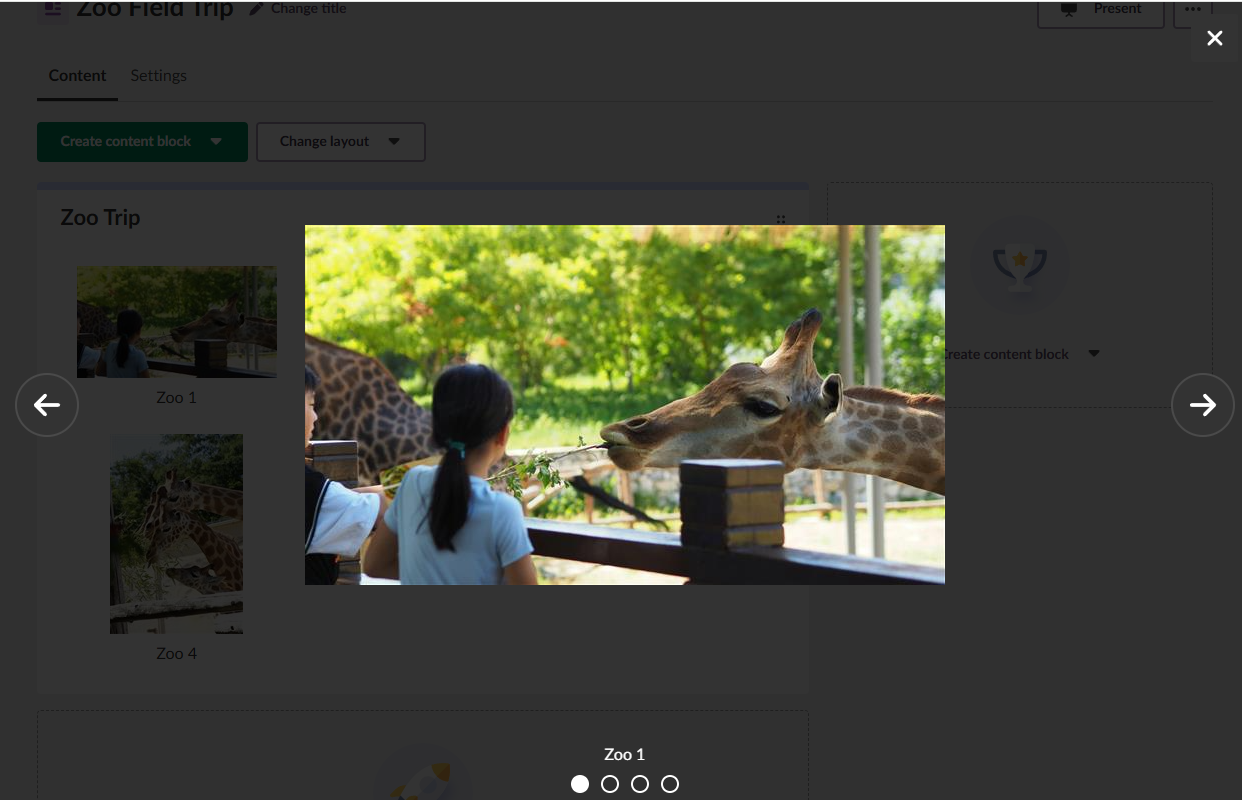
- Kuvagalleria: useita kuvia galleriassa, karusellinäkymä kuvan avaamisen yhteydessä
- Kysely: Kysely, jossa on yksi kysymys ja enintään kymmenen vastausvaihtoehtoa
- Uutissyöte (RSS): RSS- tai Atom-syötteen sisältö
Käytännön esimerkkejä
- Tekstin saavutettavuuden parantaminen: Lisää teksti- ja mediakenttä, jossa on päivän lukuteksti. Oppijat, jotka mieluummin kuuntelevat, voivat napauttaa ”Kuuntele”-painiketta ja seurata tekstiä omassa tahdissaan.
- Ryhmätyö: Anna oppilaille sivun muokkausoikeudet ja anna ryhmän työskennellä sen parissa yhdessä. He voivat lisätä omia sisältölohkoja kerätessään ideoita, tehdessään taustatutkimusta ja valmistellessaan esitystä oppitunnin aiheesta.
- Merkitse sisältölohkot väreillä: Käytä yhtenäistä väriä jokaiselle sisältötyypille, esimerkiksi sinistä videoille, vihreää lukemismateriaalille ja punaista tehtäville. Oppijat, jotka hyötyvät selkeistä rakenteista, tunnistavat mallin nopeasti.
- Ajankohtaisten tapahtumien sisällyttäminen opetukseen: Sisällytä uutissyöte politiikan tai yhteiskuntaopin oppitunneille tai tiedesyöte biologian oppitunneille. Näin oppituntien sisältö pysyy yhteydessä maailman ajankohtaisiin tapahtumiin.
- Käänteisessä luokkahuoneessa: Jaa videot, lukemismateriaali ja työohjeet ennen oppituntia verkkosivulla. Oppilaat saapuvat oppitunnille valmistautuneina, voivat keskustella ja soveltaa opittua. Lyhyt kysely paljastaa, kuka tarvitsee vielä lisää aikaa.
- Luokkaretken valokuvien jakaminen: Käytä kuvagalleriaa tuodaksesi kurssillesi kohokohdat, museovierailusta päivän päätteeksi otettuun ryhmäkuvaan. Oppilaat voivat katsella kuvia yhdessä.
Työskentele sivustosi kanssa
-
Sisältö, jota oppijat voivat kuunnella: Teksti- ja mediakappaleissa on ”Kuuntele”-painike. Painiketta painamalla sisältö avautuu Immersive Reader -sovelluksessa, joka lukee tekstin ääneen. ”Kuuntele”-painike on käytettävissä myös esitystilassa, joten oppilaat voivat kuunnella sisältöä oppitunnin aikana.
-
Esittäminen ja tulostaminen: Sivulla on esitystila, joka piilottaa muokkausvalinnat ja näyttää sisällön esityskäyttöön sopivassa näkymässä. Voit myös tulostaa sivun selaimesi tulostustoiminnon avulla.
-
Sisältölohkojen järjestäminen: Siirrä sisältölohkoja vetämällä ja pudottamalla kolmen pisteen valikosta tai käytä valikkoa siirtääksesi niitä ylös, alas tai toiseen sarakkeeseen. Arkistoi lohkot, joita et enää tarvitse, ja palauta ne, kun ne ovat jälleen hyödyllisiä.
Sivun asetukset
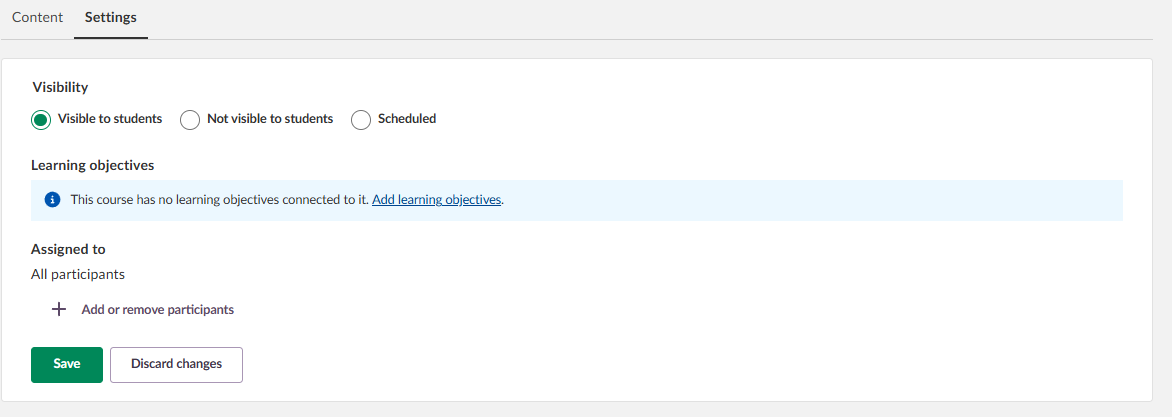
Jokaisella sivulla voit:
- Määritä näkyvyys, esimerkiksi piilota sivu oppilailta
- Sivun osoittaminen valituille osallistujille, ryhmille tai yksittäisille henkilöille
- Yhdistä oppimistavoitteet, jos ne on aktivoitu kurssilla
Toimii tableteilla
Uusi sivutyökalu on optimoitu tablet-laitteille. Kaksipalstaiset sivut näkyvät vierekkäin sekä pysty- että vaakasuunnassa. Sisältölohkot voi siirtää vetämällä ja pudottamalla kolmen pisteen -painikkeen.
Nykyiset sisällöt
Teidän ei tarvitse aloittaa alusta. Olemassa oleva sisältö siirretään automaattisesti uuteen sivutyökaluun.
- Nykyiset sivuston sisällöt, kuten rich text -teksti, tiedostot ja kyselyt, siirretään uuteen käyttöliittymään heti, kun se otetaan käyttöön. Joitakin muotoiluja saattaa muuttua, mutta muutokset pyritään pitämään mahdollisimman vähäisinä.
- Aiemmat muistiinpanojen sisällöt siirretään myöhemmässä vaiheessa. Jokaisesta siirretystä muistiinpanosta luodaan sivu, jossa on teksti- ja mediakenttä, joka sisältää muistiinpanon sisällön. Vanhat muistiinpanolinkit ohjaavat uudelle sivulle.
- Kansiot pysyvät näkyvissä perinteisissä tiedostojen sisällysluetteloissa. Uusissa tiedostojen sisällysluetteloissa kansioita ei kuitenkaan voi luoda tai muokata.
Tarvitsetteko lisätietoja?
Vaiheittaiset ohjeet löytyvät tukidokumentaatiosta: Sivu – Sisällön luominen ja järjestäminen (opettajat)
Tämä ominaisuus on osa hanketta Länderübergreifendes Vorhaben (LüV), joka on neljän Saksan osavaltion ja itslearning välinen yhteistyöhanke, jonka tavoitteena on parantaa digitaalista koulutusta Saksassa räätälöityjen tuotekehitysten avulla.
Lisätietoja LüV-tiekartasta ja siitä, mitä muita toimintoja voit odottaa.
Saksankielisille lukijoille: verkkosivuillamme on lisätietoja tietoa rajat ylittävästä hankkeesta .